

Антон Моисеев, ведущий программист “Alfa It Studio”, даёт инструкцию по выгрузке торговых предложений, свойств типа “справочник” из 1С в интернет-магазин на CMS 1С Битрикс и их отображение в карточке товара.
На базе 1C CMS Битрикс есть возможность выводить торговые предложения для товара, например, цвет, размер и другие свойства в карточке товара. А главное автоматизировать процесс и выгружать как товары, их торговые предложения, свойства, так и другие параметры из программы 1С. По факту это одна из настроек обмена между 1С и 1С битрикс Управление сайтом.
Так же в Аспро: Next, начиная с версии 1.1.6, добавлена настройка отображения для свойств типа «Справочник». Вы можете отображать заглушку с изображением или значение свойства, если хотя бы у одного значения свойства отсутствует картинка.
Вывод изображений свойств типа «Справочник»
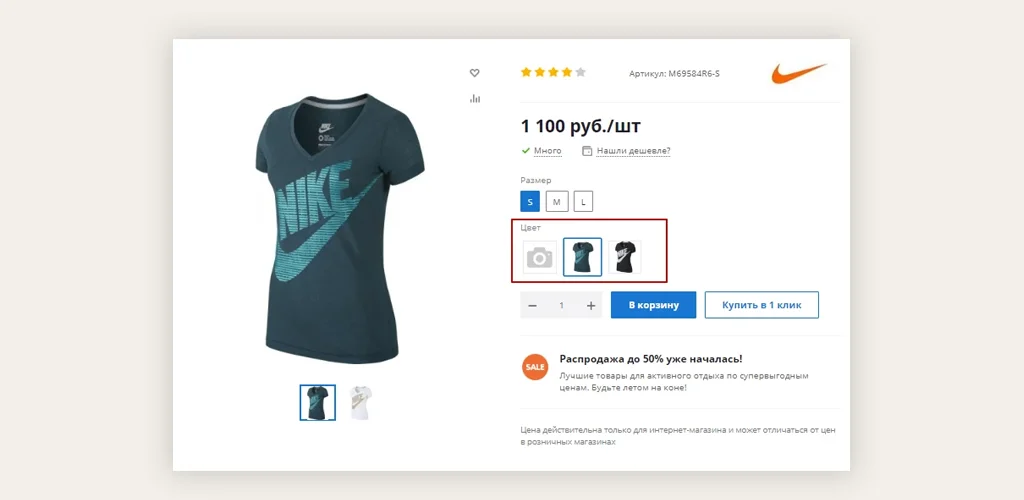
Если у свойства отсутствует картинка, подгружается заглушка с изображением.
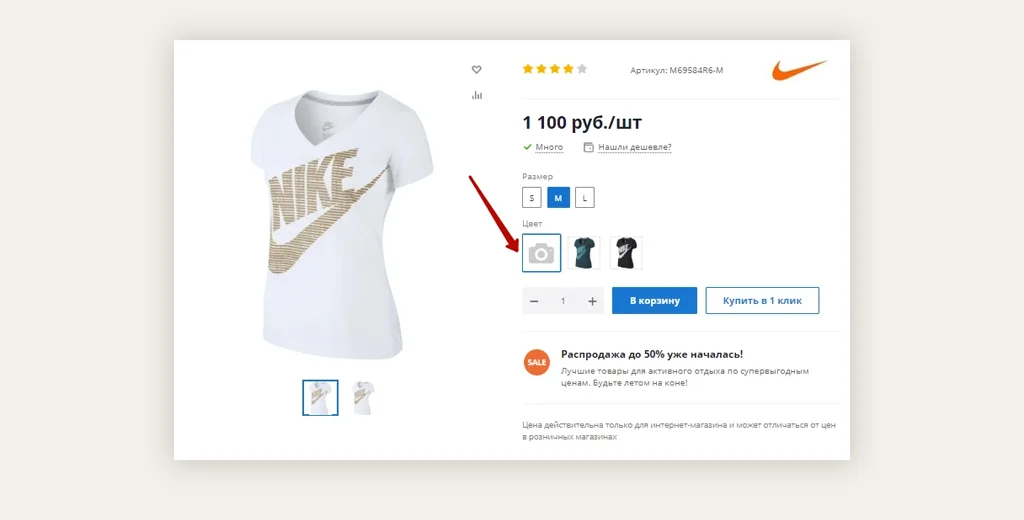
Вывод значения свойств типа «Справочник», когда подгружаются названия.
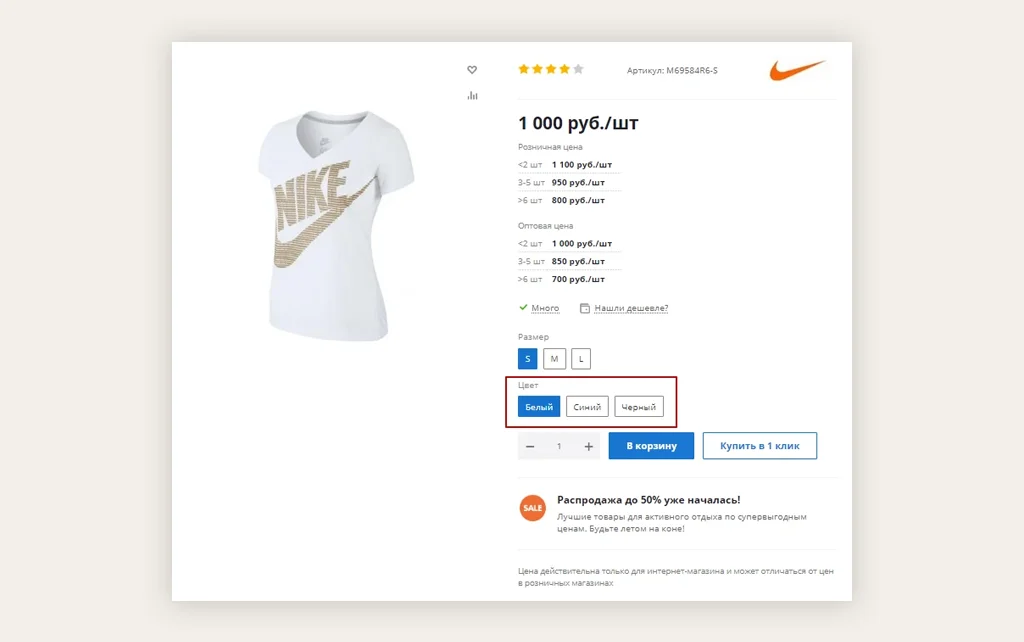
Если вы используете выгрузку номенклатуры из 1С в 1С битрикс и не знаете, как выгрузить поле «Дополнительное значение» как справочник, нужно выполнить данные настройки. Здесь уже подразумевается, что у вас установлен модуль 1С битрикс для обмена данными с сайтом и настроен план обмена с интернет-магазином.
Настраиваем обмен торговыми предложениями
На примере 1С Комплексная автоматизация 2.0 посмотрим, как настроен обмен торговыми предложениями.
Для начала должен быть добавлен вид номенклатуры с учетом торговых предложений.
1) Заходим в раздел “Номенклатура” и сортируем не по иерархии, а по “Видам” и “Свойствам”.
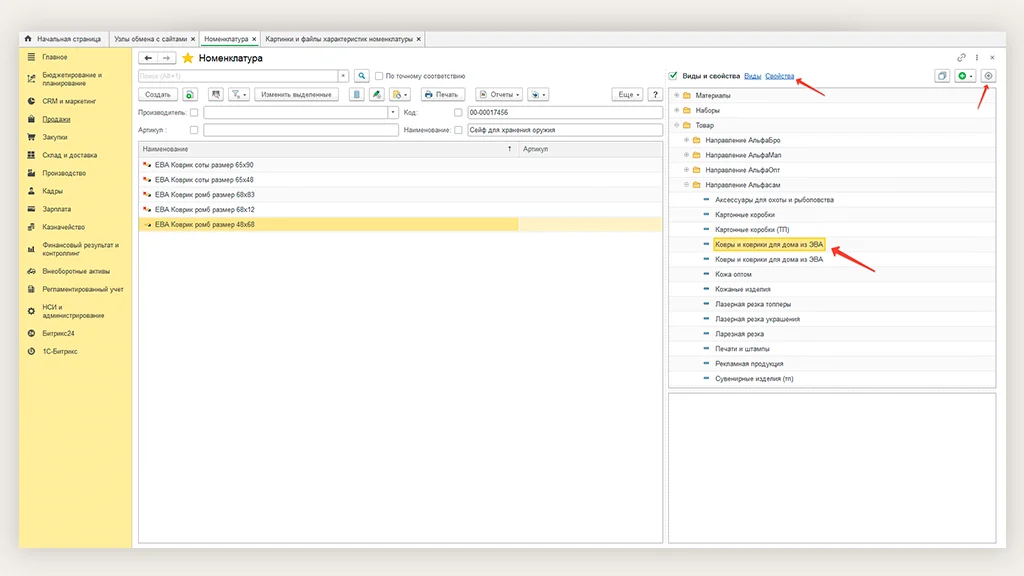
Характеристики используем индивидуальные для номенклатуры.
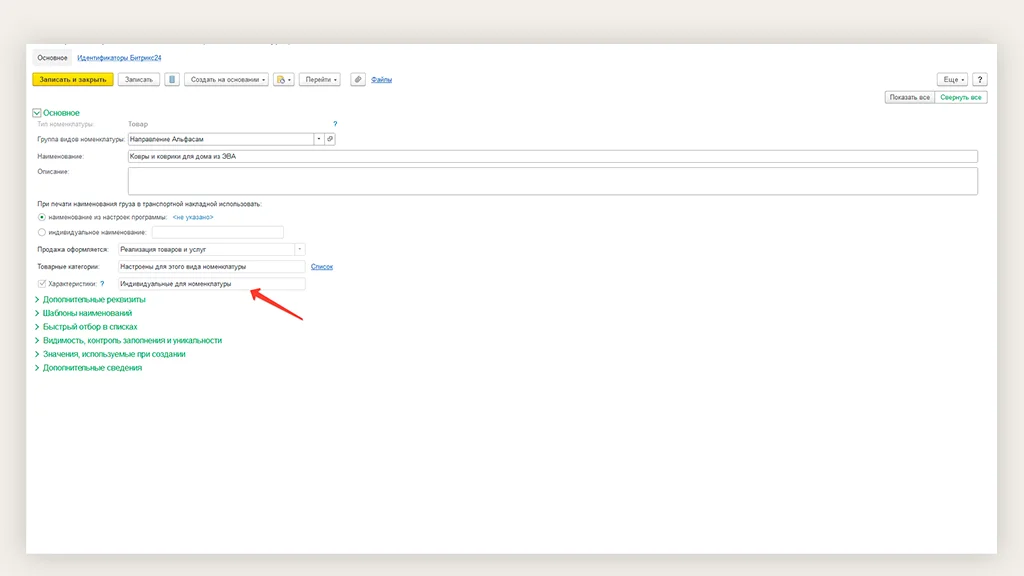
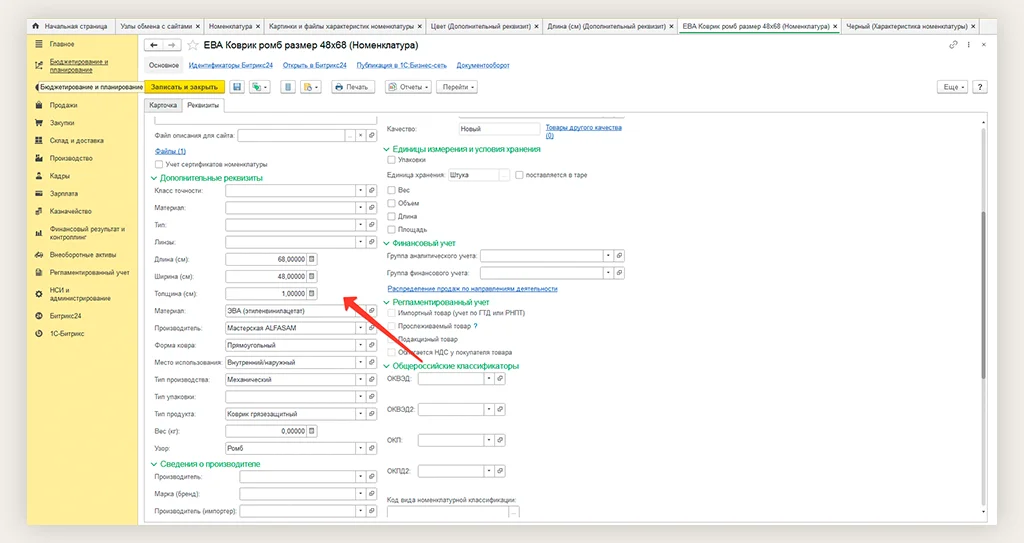
2) Проваливаемся в настройки дополнительных реквизитов (они же и есть свойства).
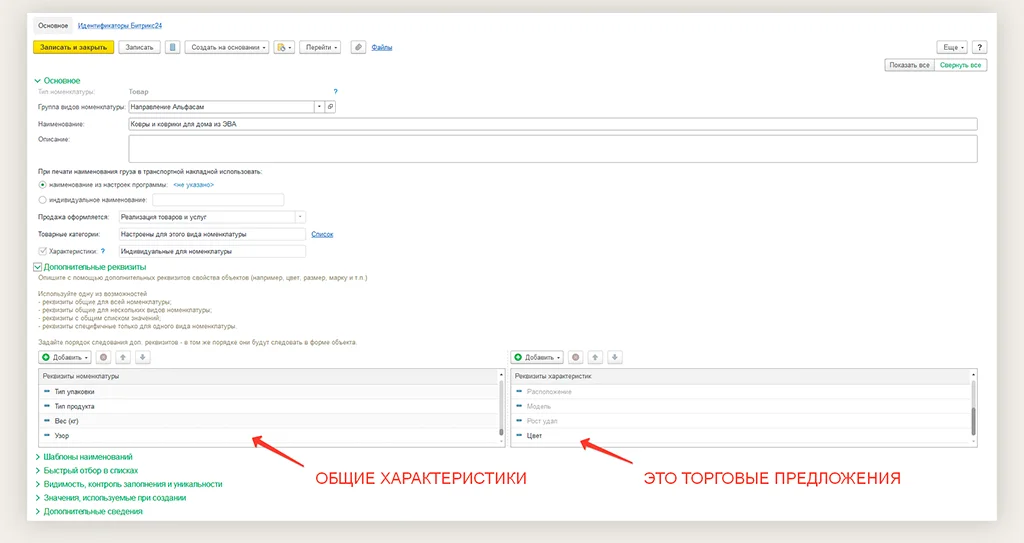
Создаем свойство для торговых предложений, например, по цвету.
В колонке, где общие характеристики, забиваем общие параметры, не зависящие от цвета.
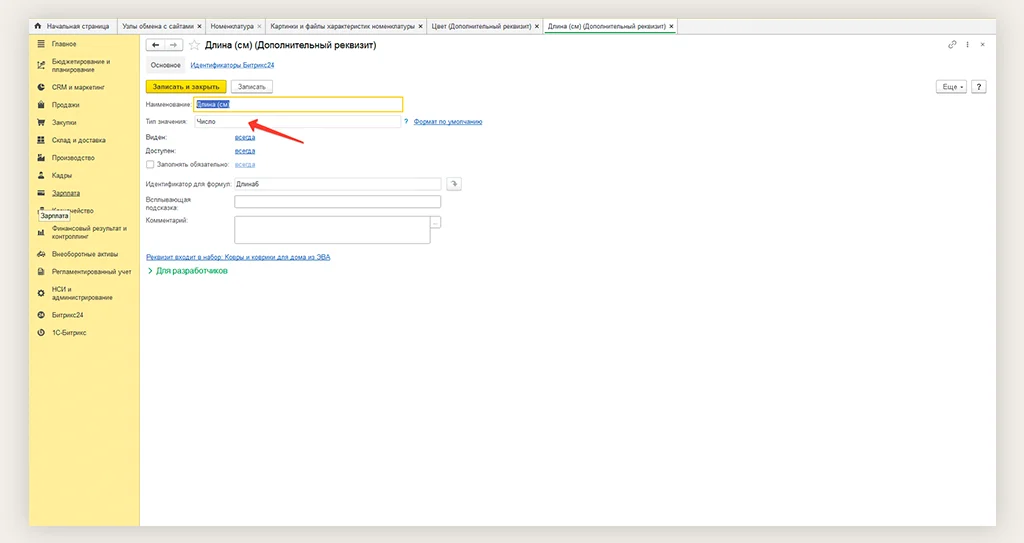
Так же не забываем числовые значения и устанавливаем “Тип значения” - “ Число”.
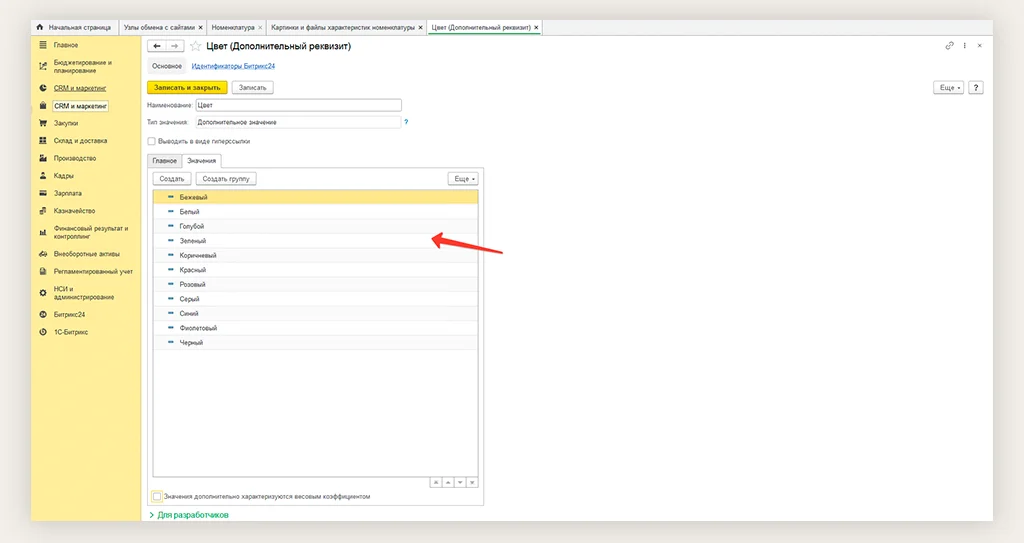
А для торговых предложений “Свойство” - “цвет”оставляем без изменений, так как будем выгружать его в HL справочник, чтобы была возможность подгрузить любой цвет, как в нашем примере.
Как это выглядит в самой номенклатуре. Общие характеристики добавляются в данной вкладке:
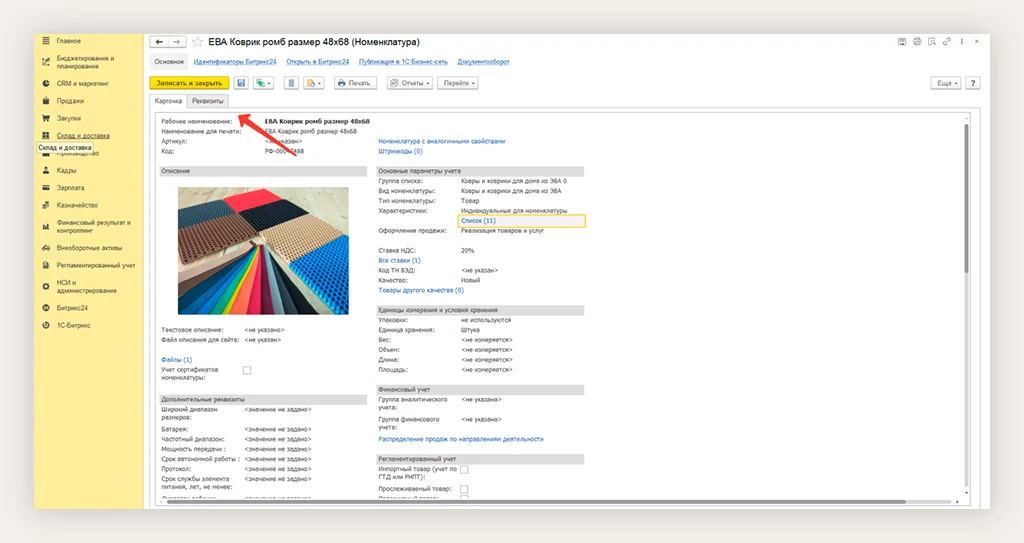
Заходим в реквизиты и открываем полный список.
3) Далее добавляем торговые предложения.
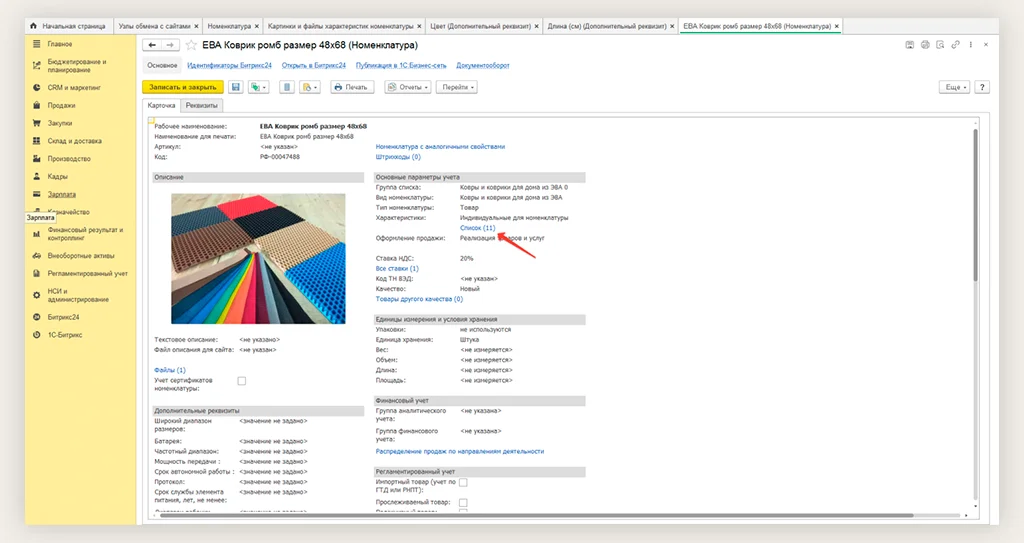
Видим список самих торговых предложений:
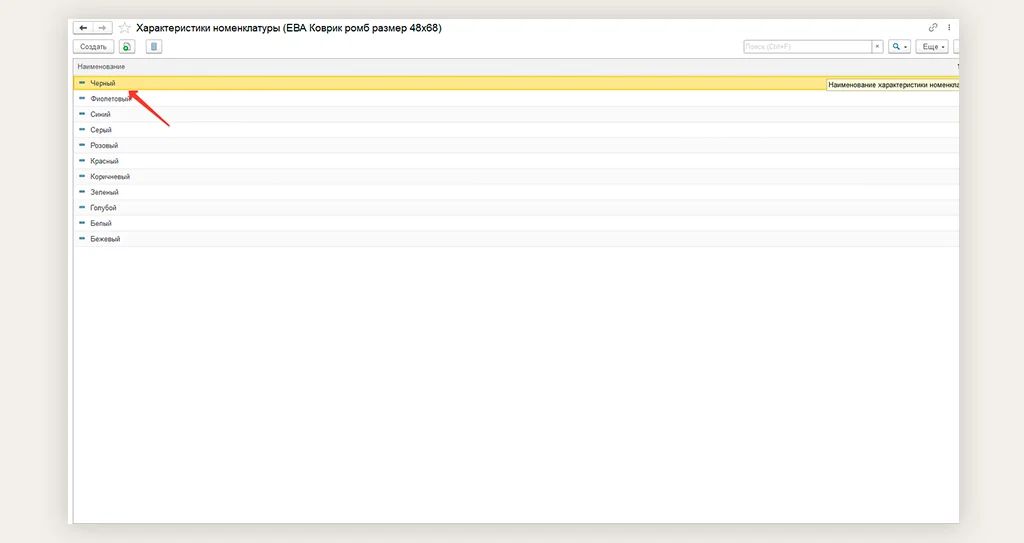
Внутри каждого из них заполнен уникальный для торгового предложения, например, «цвет».
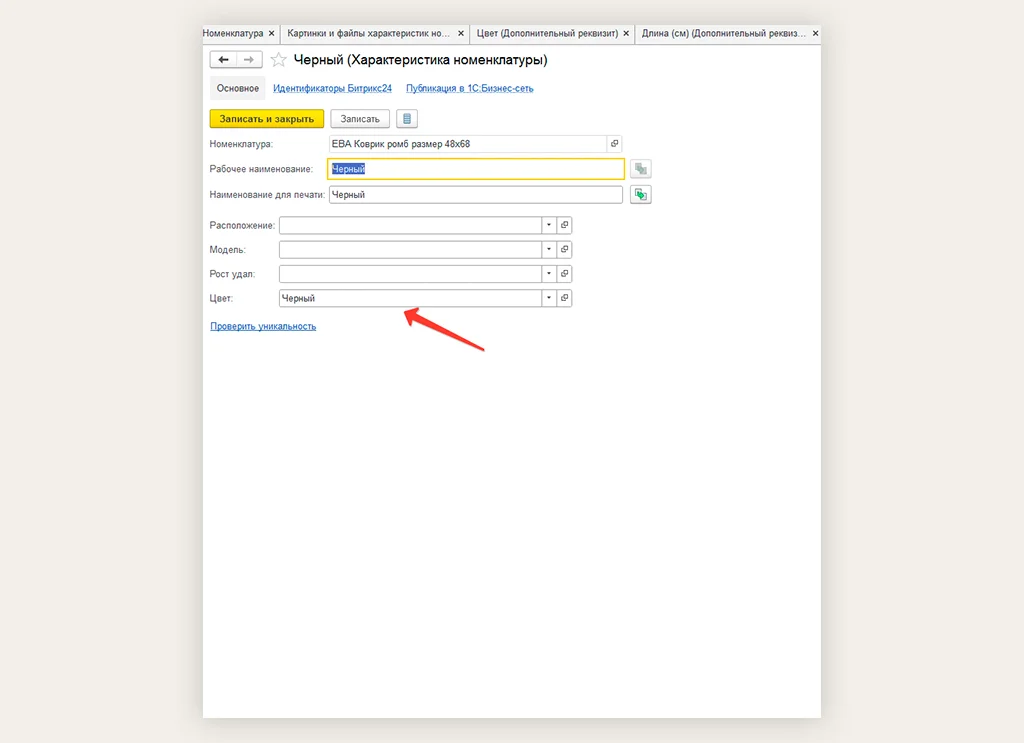
4) Добавляем для каждого торгового предложения(товара) нужный цвет по свойству.
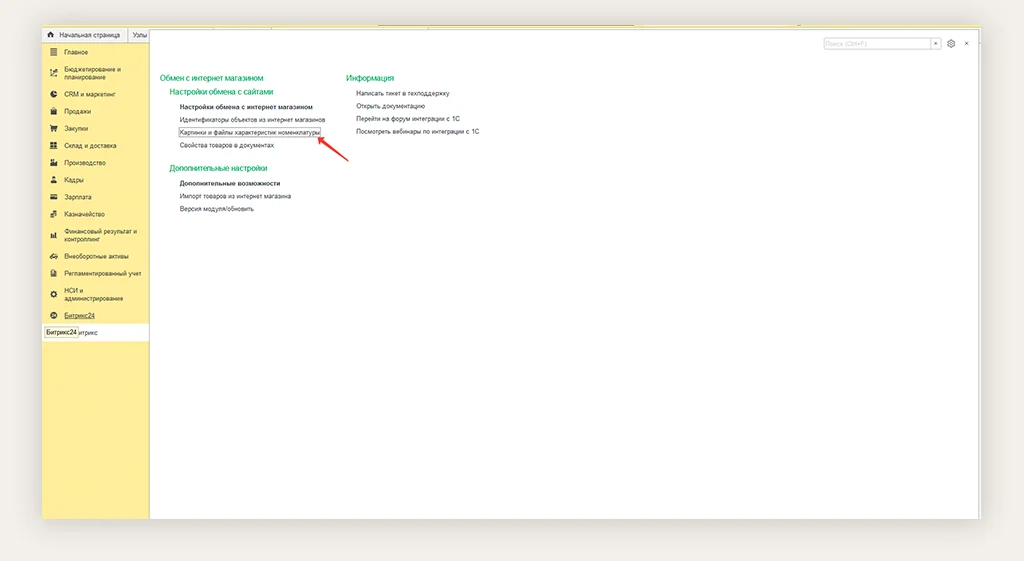
Заходим в модуль 1С битрикс «Картинки и файлы характеристик номенклатуры».
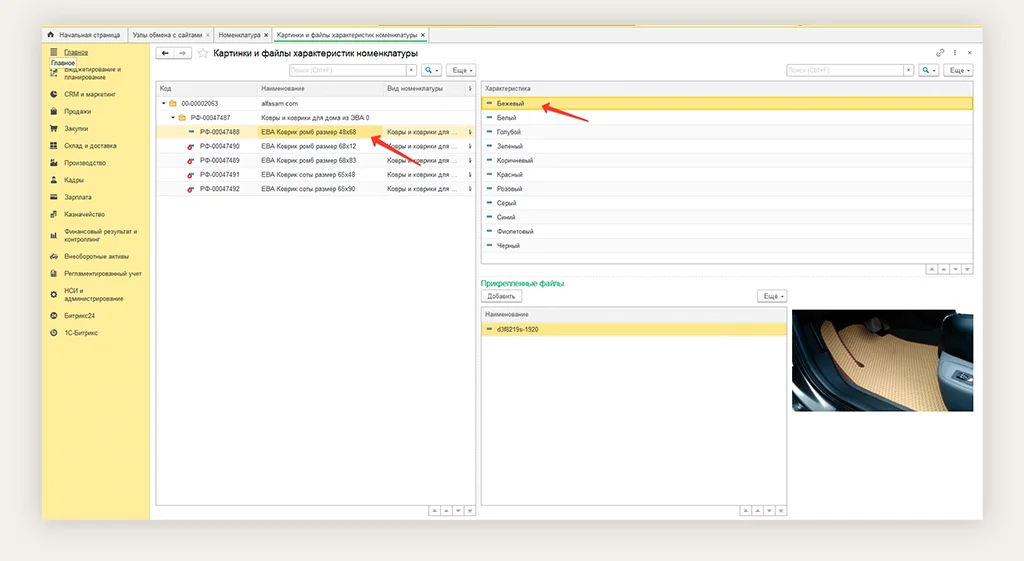
Находим необходимый товар и добавляем для каждого цвета уникальную картинку. Если нужна именно картинка. Если нужна плитка товара, то ее добавляем на стороне сайта 1С битрикс в HL справочник, то есть у нас автоматически выгрузится список из 1С, а плитку добавим на сайте.
5) Указываем, чтобы сайт получил свойство”Цвет” именно HL справочником, а не дополнительным значением. Иначе на сайте будет отображаться просто текст в свойстве отбора торговых предложений.
6) Переходим в “Узлы обмена с сайтом” во вкладку «Свойства»
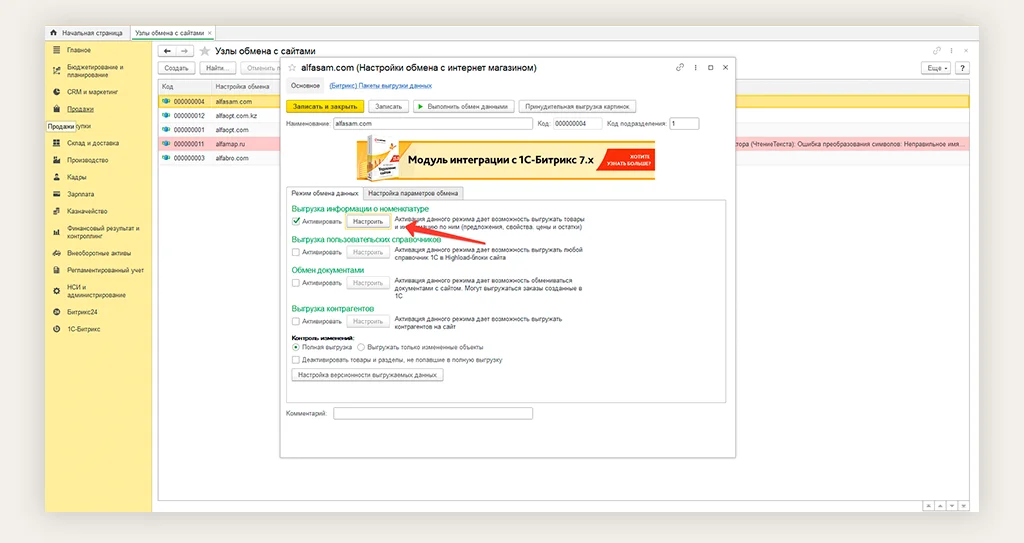
Находим нужное нам свойство и поставим галочку “выгружать в HL справочник”.
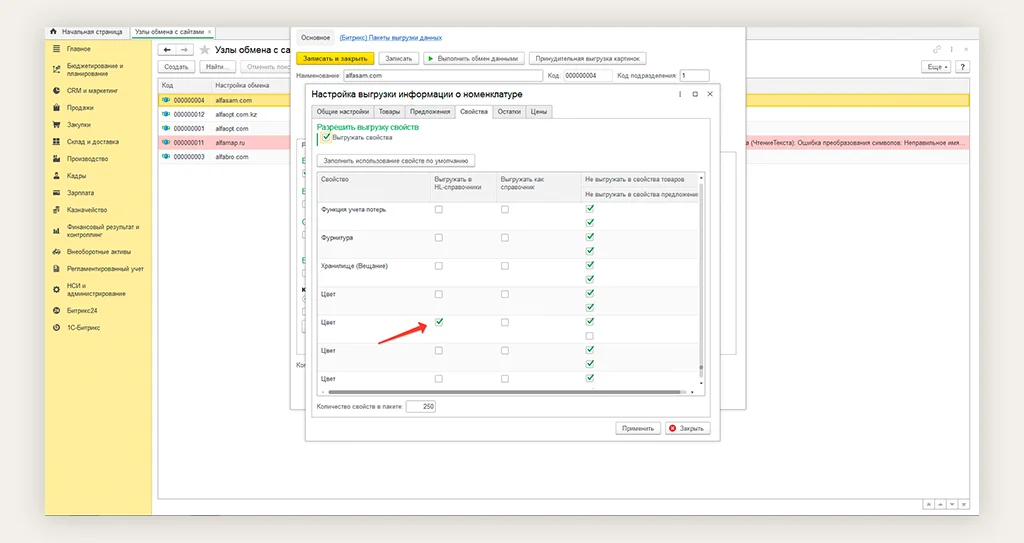
Выгружаем
1)Запускаем выгрузку.
Смотрим, чтобы свойство выгрузилось, как справочник.
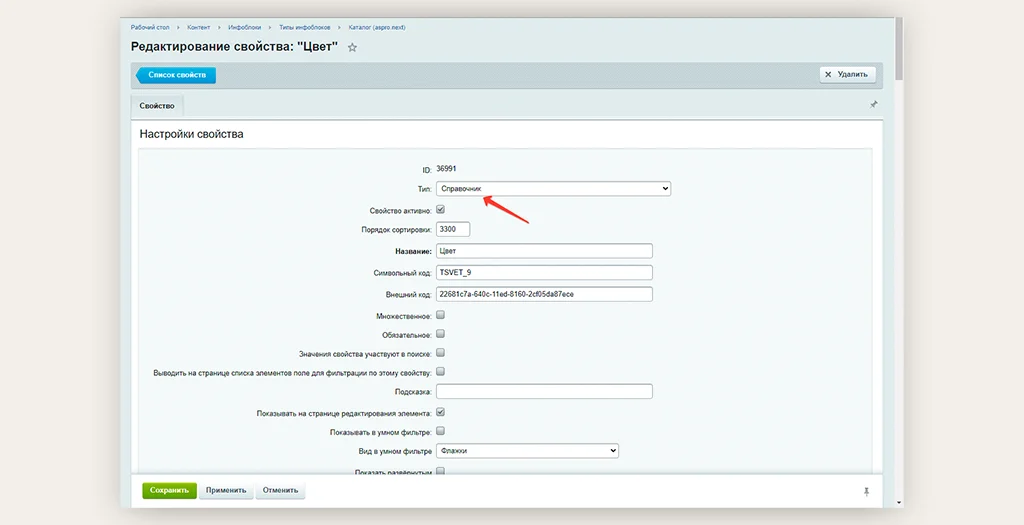
2) Заходим в свойства нужного нам инфоблока.
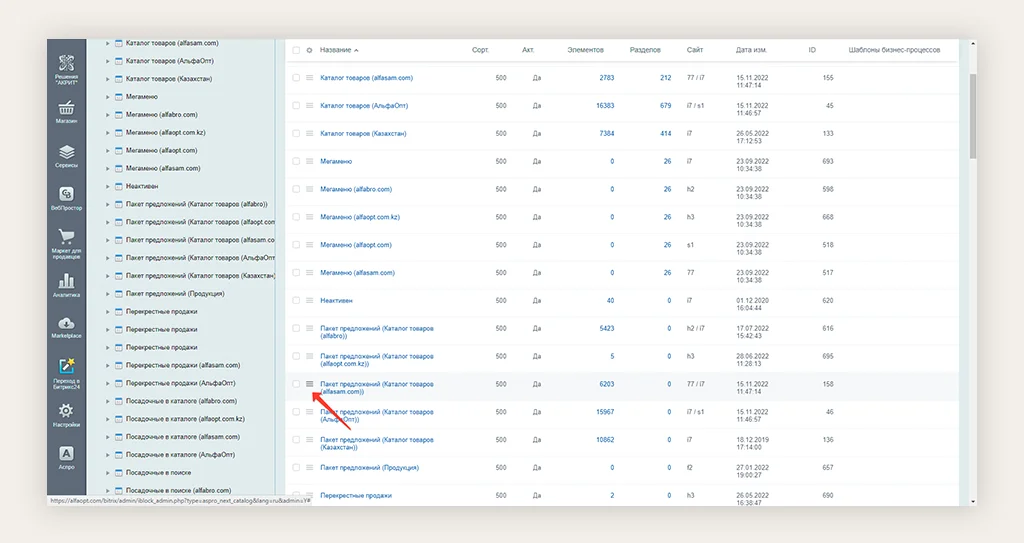
Открываем «Свойства»
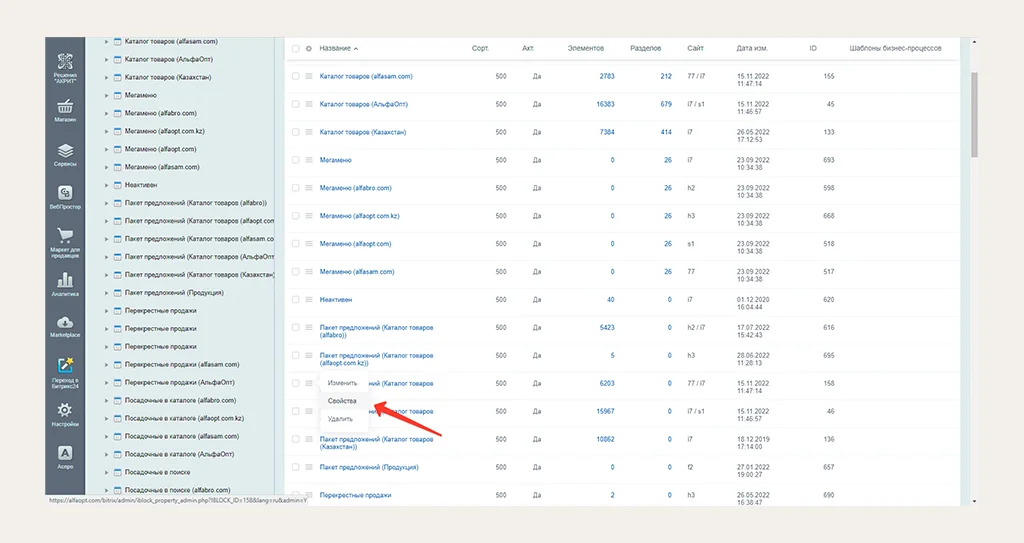
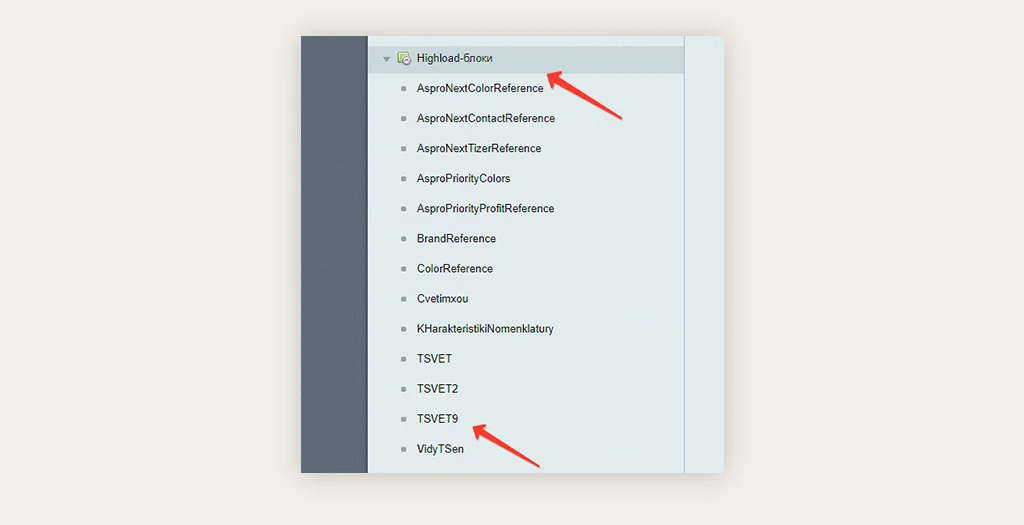
Ищем «Справочники».
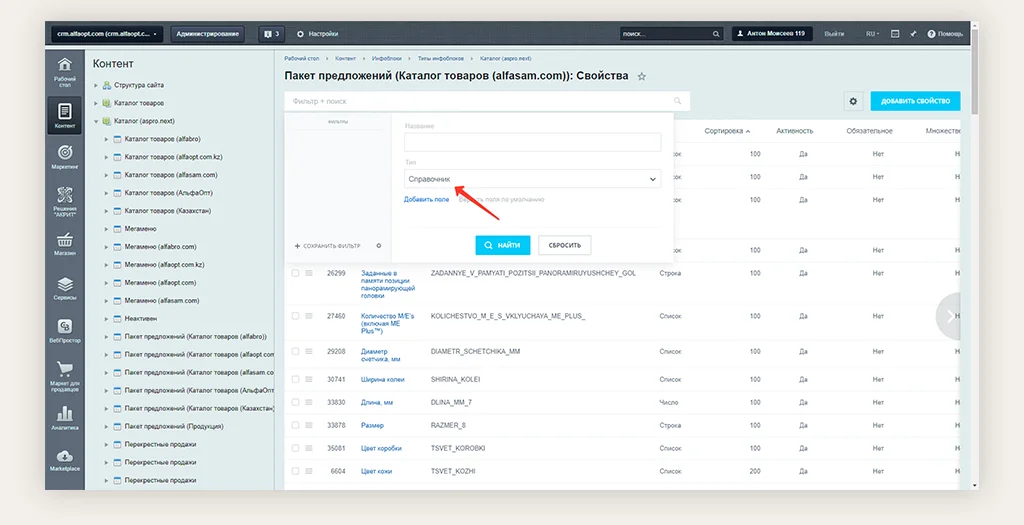
Необходимое свойство в нашем случае - TSVET_9.
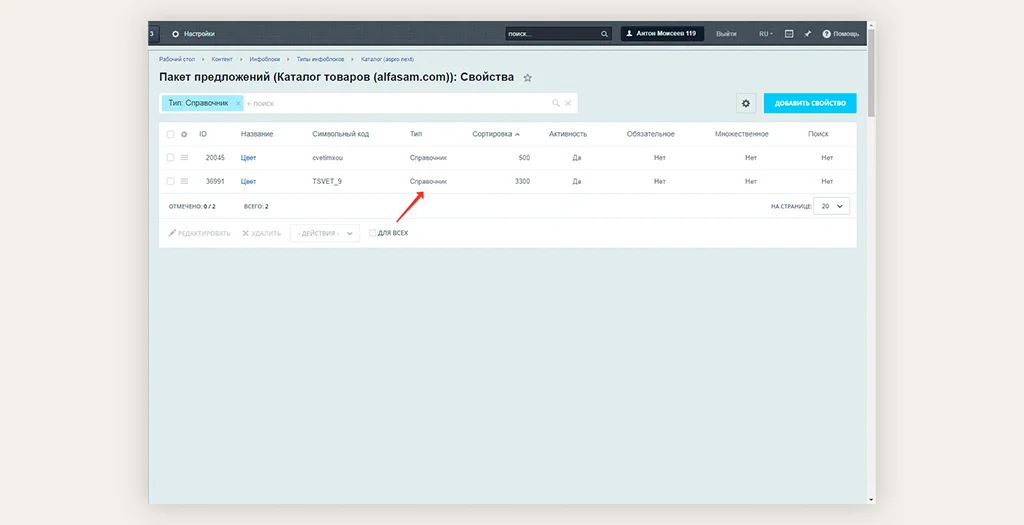
Вот так видим свойство и список нужных нам цветов.
Перечень свойств:
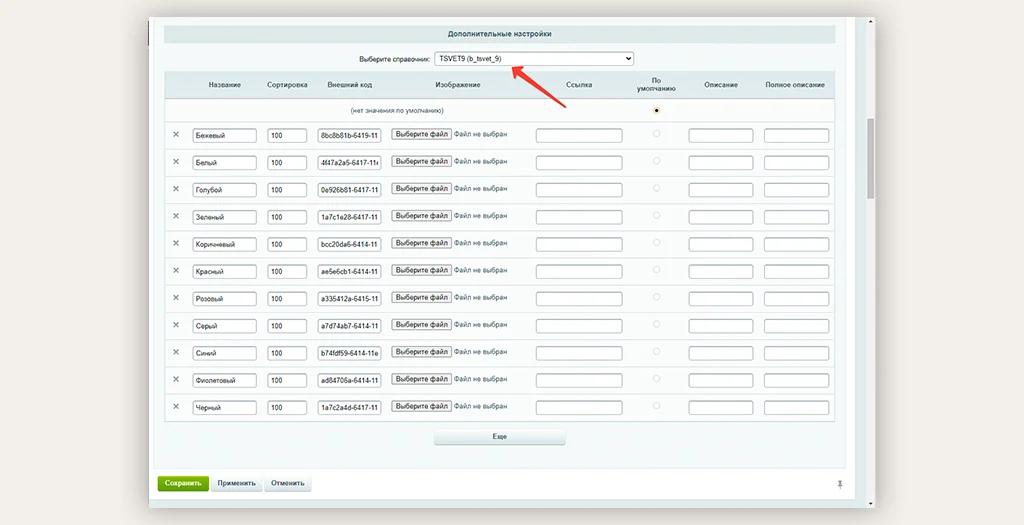
3) Здесь видим, что нет файлов, если нам нужна плитка картинками у товара на сайте.
Вот такая:
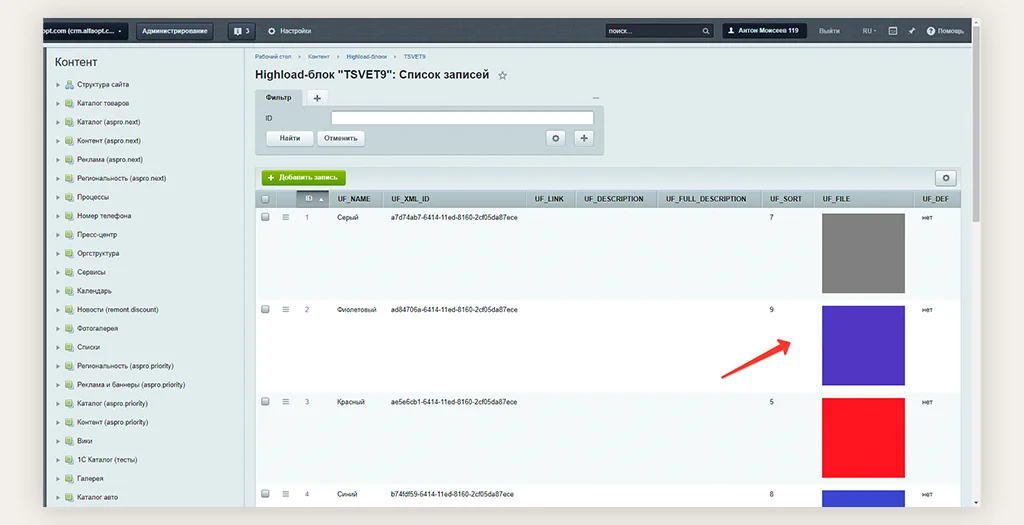
Тогда добавляем плитку в HL справочнике, который выгружается из 1С.
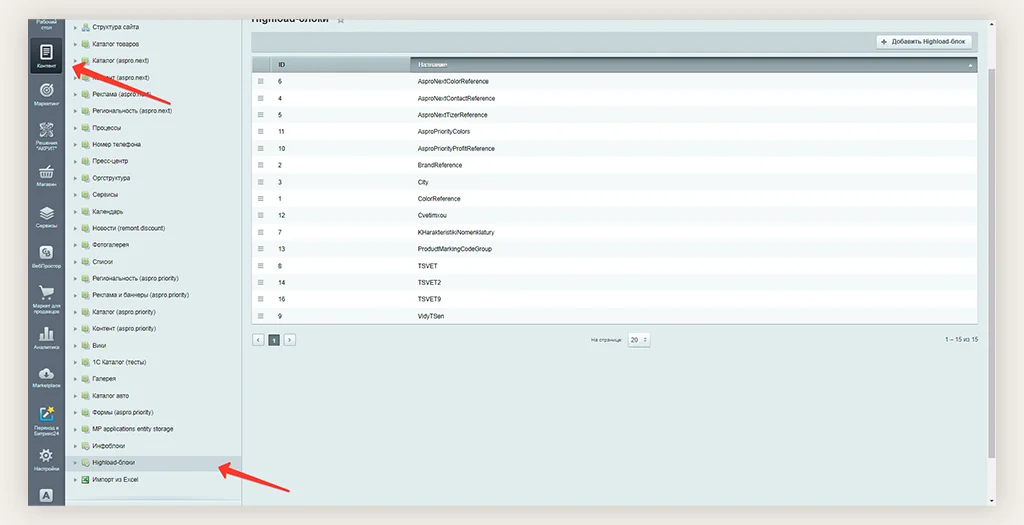
Переходим в нужный нам HL справочник или можем добавить из свойства картинки.
Добавляем плитку.
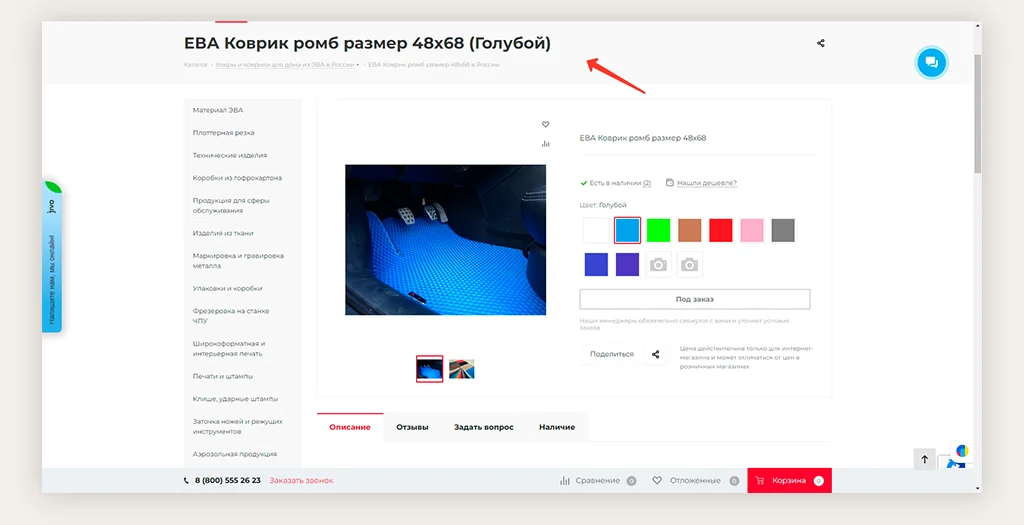
В итоге получим на сайте:
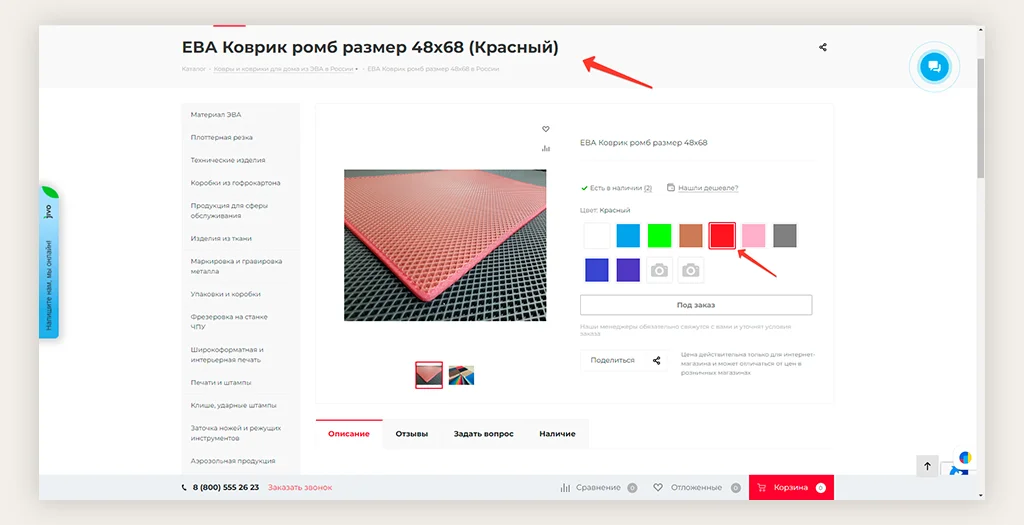
При отборе меняется “анонс-картинка” нужного цвета товара.
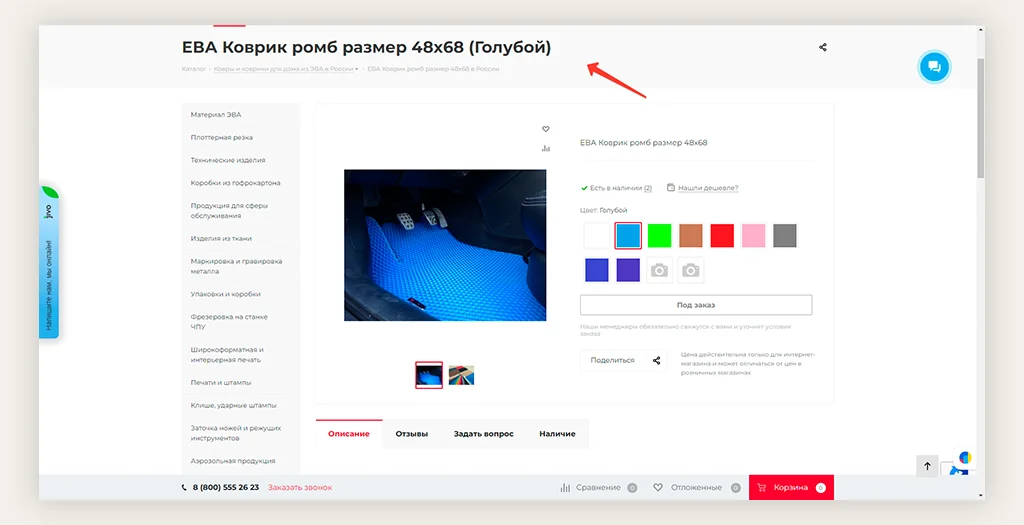
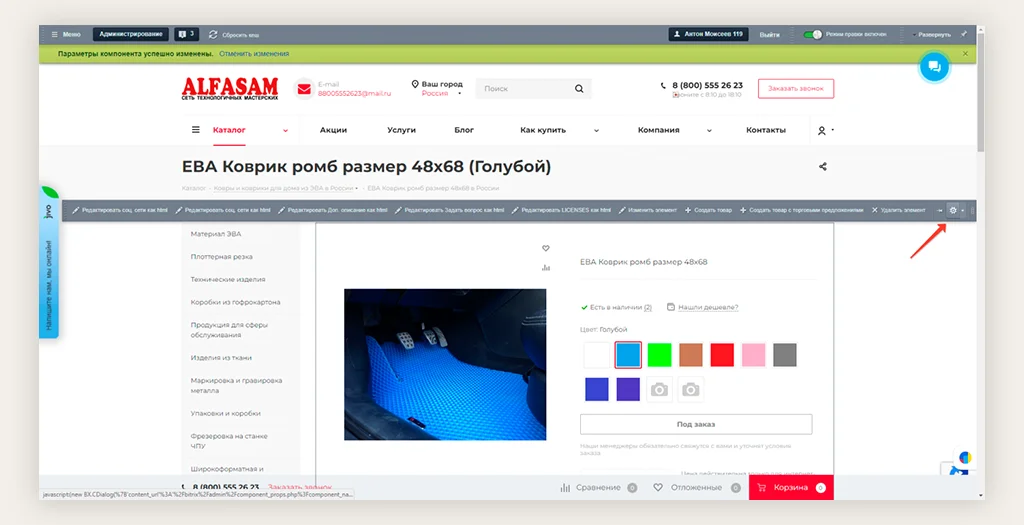
4) Переходим на страницу Каталога или нужного товара в режим редактирования и открываем «шестеренку» - настройку каталога.
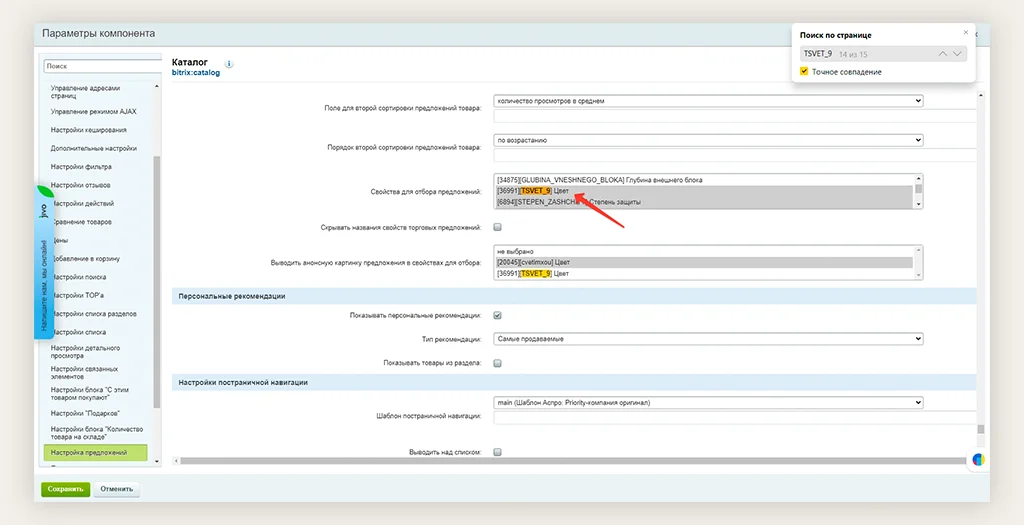
Указываем необходимое свойство для отбора предложения. В нашем случае - это TSVET_9.
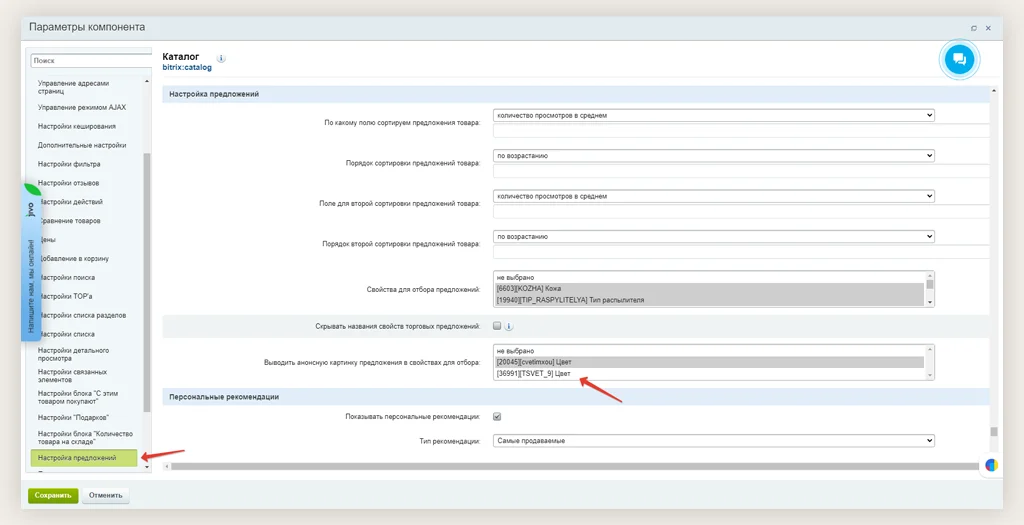
Если еще указать для TSVET_9 - «выводить анонсную картинку предложения в свойствах для отбора», то будет показываться в отборе не плитка, а картинка, которую мы добавили для каждого торгового предложения в модуле 1С битрикс на стороне программы 1С.
Это будет выглядеть на сайте вот так:
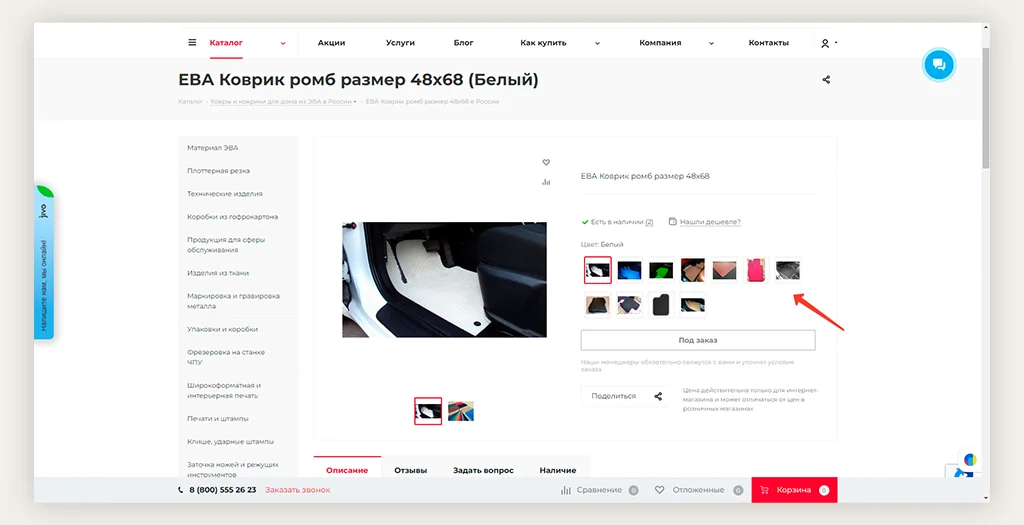
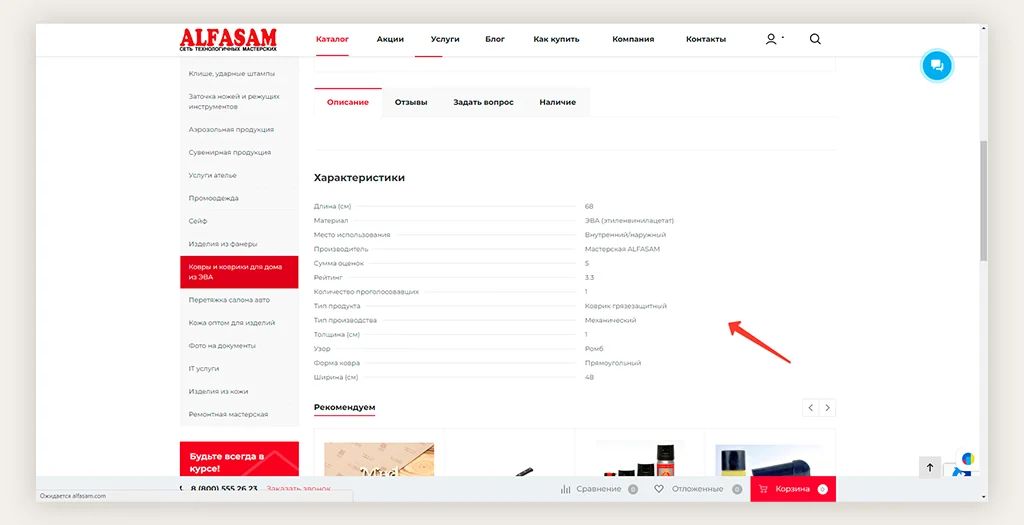
Так же меняются характеристики, отличается от предыдущего варианта, только тем что в отборе у нас картинка товара реальная, а не плитка.
Общие характеристики, которые мы заведем у каждого товара в 1С, выгружаются из 1С также в товар. (Смотрите выше, как их добавить в 1С)
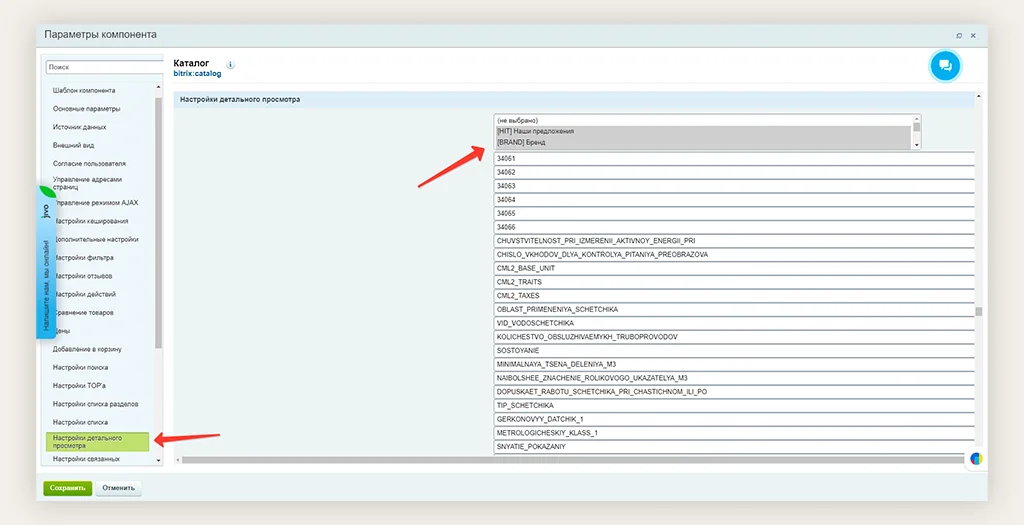
Выделяем или добавляем нужные свойства в настройках Каталога, свойства для общих товаров
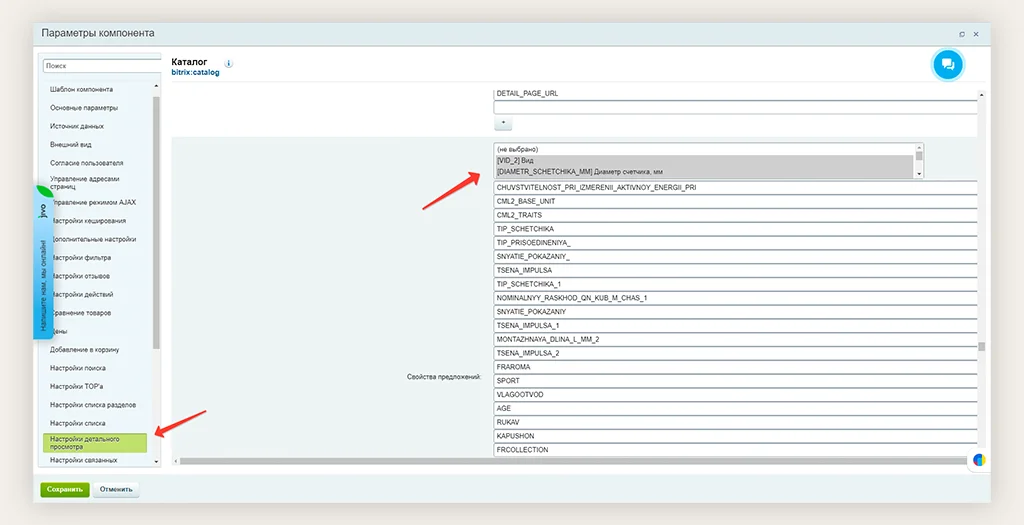
и свойства для предложений.
Остались вопросы? Есть другие проблемы с настройкой выгрузки между 1С и 1С Битрикс? Мы их решим. Пишите!