

Когда речь заходит о работе с данными в формате XML, часто возникает необходимость в загрузке и открытии XML файлов. Этот формат данных широко используется в различных областях, включая разработку программного обеспечения, веб-разработку, анализ данных, администрирование баз данных, интеграцию систем и научные исследования. В этой статье рассмотрим быстрый и эффективный способ загрузки XML файла из различных источников.

Задача
Допустим, контент-менеджер получил прайс-лист в формате XML от своего поставщика. Этот XML файл содержит более 10 000 товаров и 3 000 000 строк. Когда файл будут открывать в веб-браузере, то столкнуться с ошибкой: "Браузеру не хватило памяти, чтобы отобразить эту страницу."
Эта ошибка возникает из-за ограничений памяти, выделенной для процесса браузера. XML файлы могут быть крайне объемными, особенно когда они содержат такое большое количество данных, как в этом случае. Браузеры обычно имеют ограничения на объем памяти, который они могут использовать для загрузки и обработки веб-страниц, чтобы предотвратить зависание или сбои.

На просторах интернета можно найти множество страниц, посвященных решению проблемы с открытием больших XML файлов в браузере. Однако часто предлагаемые там методы неэффективны и напоминают скорее "танцы с бубном".
Скачиваем xml файл за пару кликов
Для эффективного скачивания файла через командную строку Windows используйте инструмент curl:
- Откройте командную строку. Для этого нажмите Win+R, затем введите "cmd" и нажмите Enter.
-
В командной строке введите следующую команду, чтобы скачать XML файл:
curl -O URL_адрес_файла
-
В нашем случае это команда будет выглядеть так:
curl -O https://promled.com/***/****-full-url.xml
-
После нажимаем Enter, и загрузка нашего файла началась.
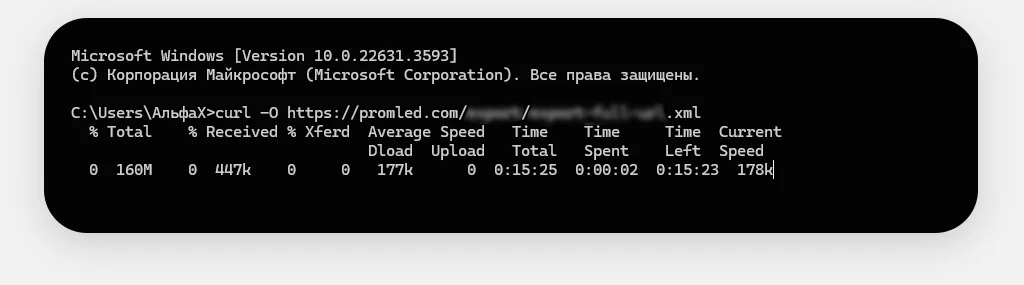
Тут нас интересуют два столбца:
“%” - сколько процентов скачано
“Time Left” - сколько времени осталось до полного скачивания файла.
Как только файл будет загружен, он сохранится в директории, которая указана в командной строке. У нас это - C:\Users\АльфаХ>. Если вы хотите изменить местоположение сохранения, используйте команду "cd" в командной строке, чтобы переместиться в нужную вам директорию. Например, если вы хотите сохранить файл в папке "Документы", введите "cd Documents". После этого все загружаемые файлы будут сохраняться в этой папке.
Заключение
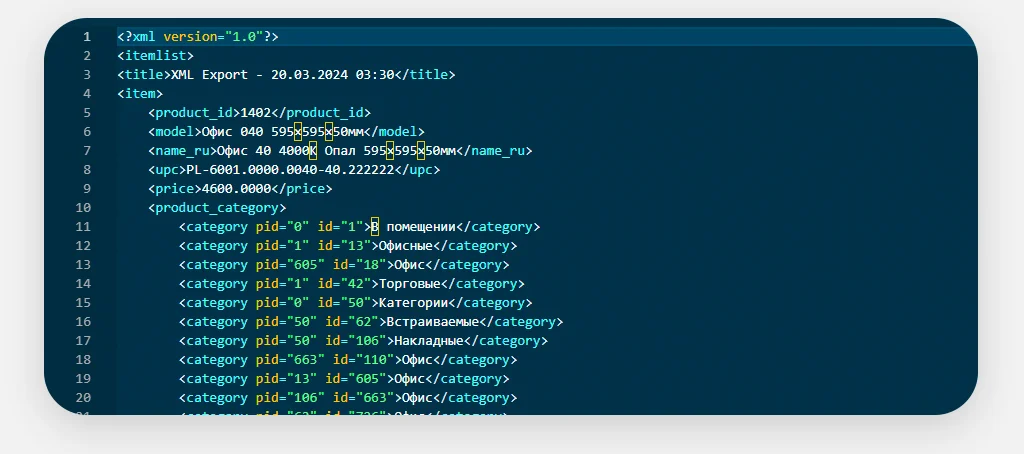
В результате использования командной строки Windows можно быстро и без лишних программ скачать необходимый XML файл вместо того, чтобы пытаться решить проблему с помощью сложных настроек или дополнительных программ. Таким образом, использование командной строки - это прямое и эффективное решение.