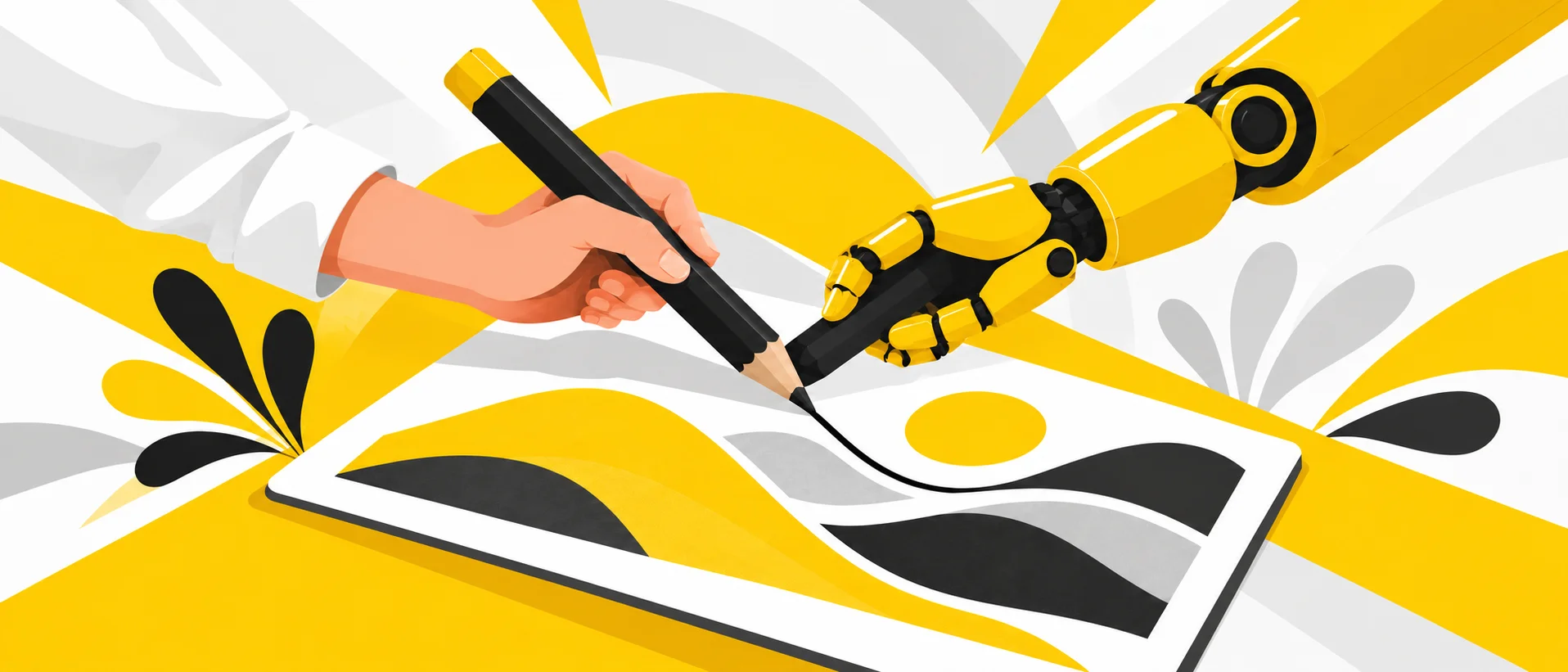
Страшный сон дизайнера - что он больше не нужен и его работу со скоростью света выполняют нейросети. Кажется, что этот момент уже вот-вот настанет, ведь искусственный интеллект научился многому: создавать логотипы, разрабатывать дизайны упаковки, отрисовывать реалистичные снимки и концепт арты. Но всё же пока кто-то должен общаться с заказчиком и вносить правки.
Поэтому дизайнерам не стоит воспринимать нейросети, как врагов, на самом деле это полезный инструмент для работы.
Сегодня расскажем о нейросети Dream Texture, которая некоторым сэкономит деньги на покупке фотографий на фотостоках, а, например, художникам концепт-артов подарит вдохновение и желание творить.
Dream Texture умеет:
- создавать бесшовные текстуры;
- генерировать фотореалистичные снимки с множеством настроек;
- рисовать концепт-арты в разных стилях.
В статье рассмотрим:
- Примеры работ
- Установка
- Как пользоваться
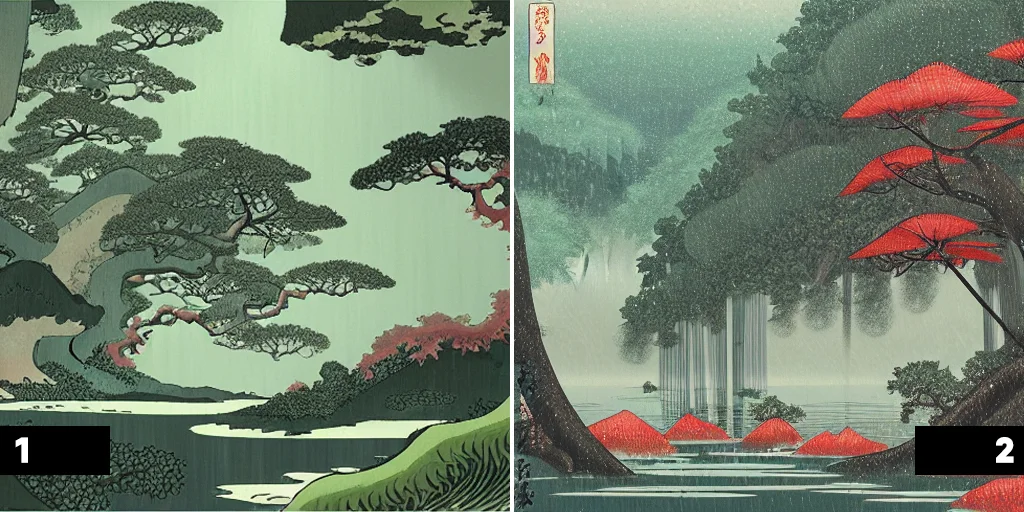
Dream Texture. Примеры работ
Итак, кратко по режимам. Каждый режим имеет свои настройки, но за качество выходного изображения отвечают следующие пункты:
- Width, Height - разрешение;
- Steps - количество шагов для генерации.
Соответственно, чем выше значение, тем лучше результат.
Все примеры выполнены в разрешении 512х512 и количество шагов равно 25. Это практически минимальные настройки, но даже так получается вполне приемлемый результат. Для работы необходима видеокарта с объёмом видеопамяти не менее 3Гб.
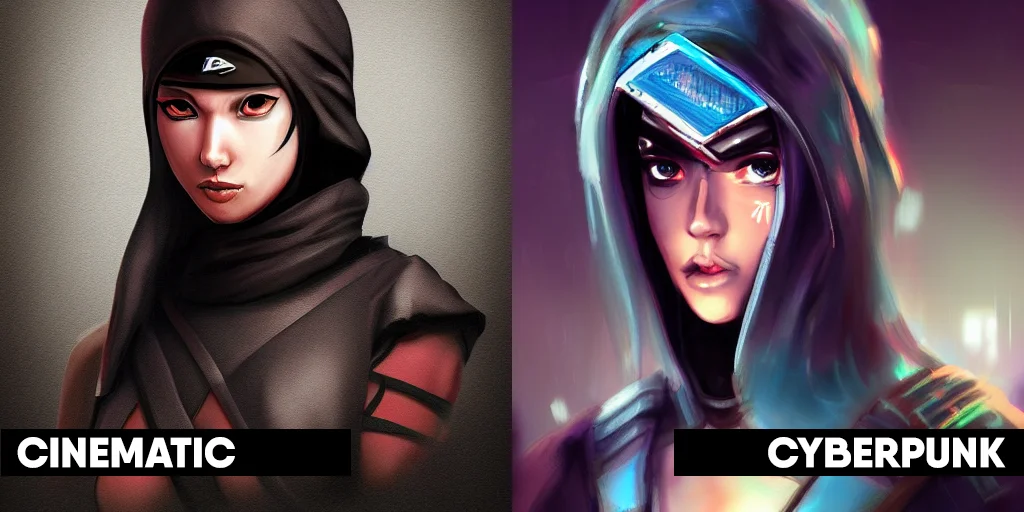
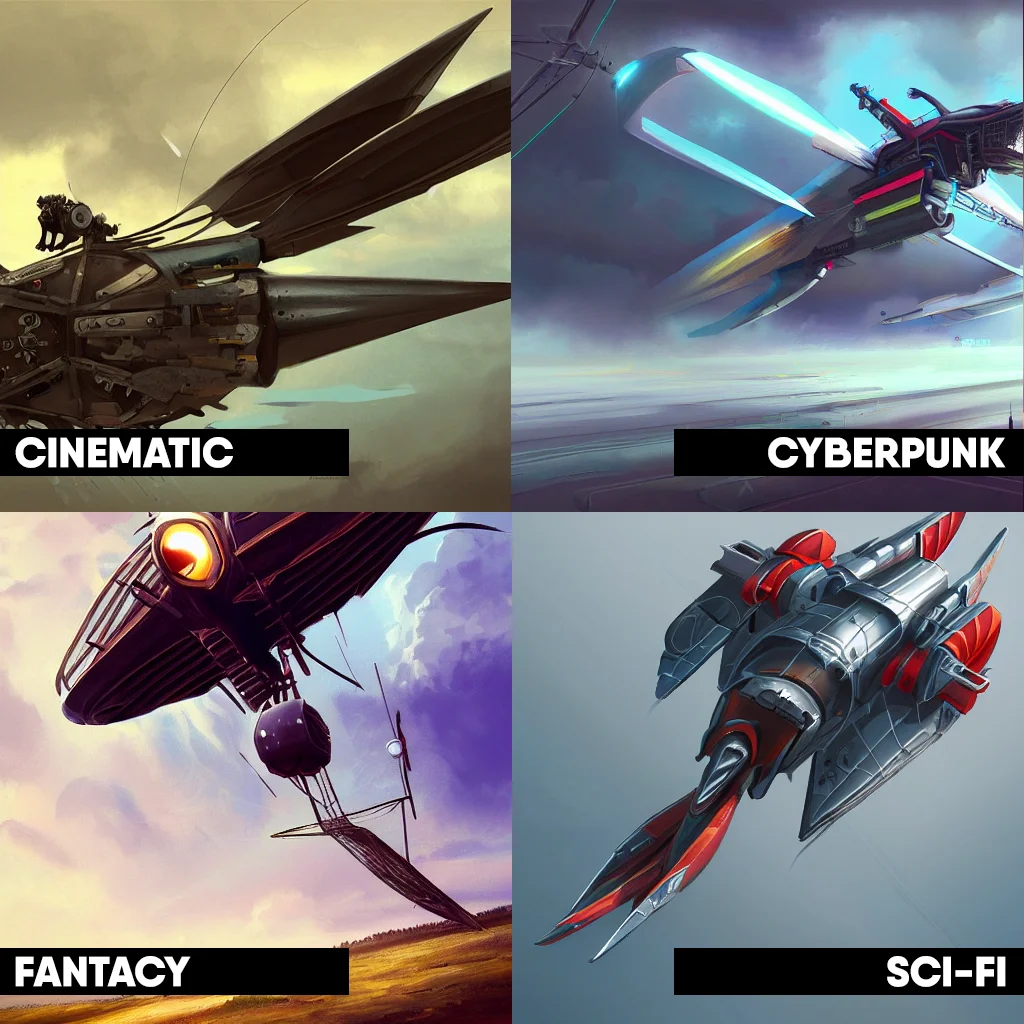
Рисование концепт-артов
Режим генерации снимков
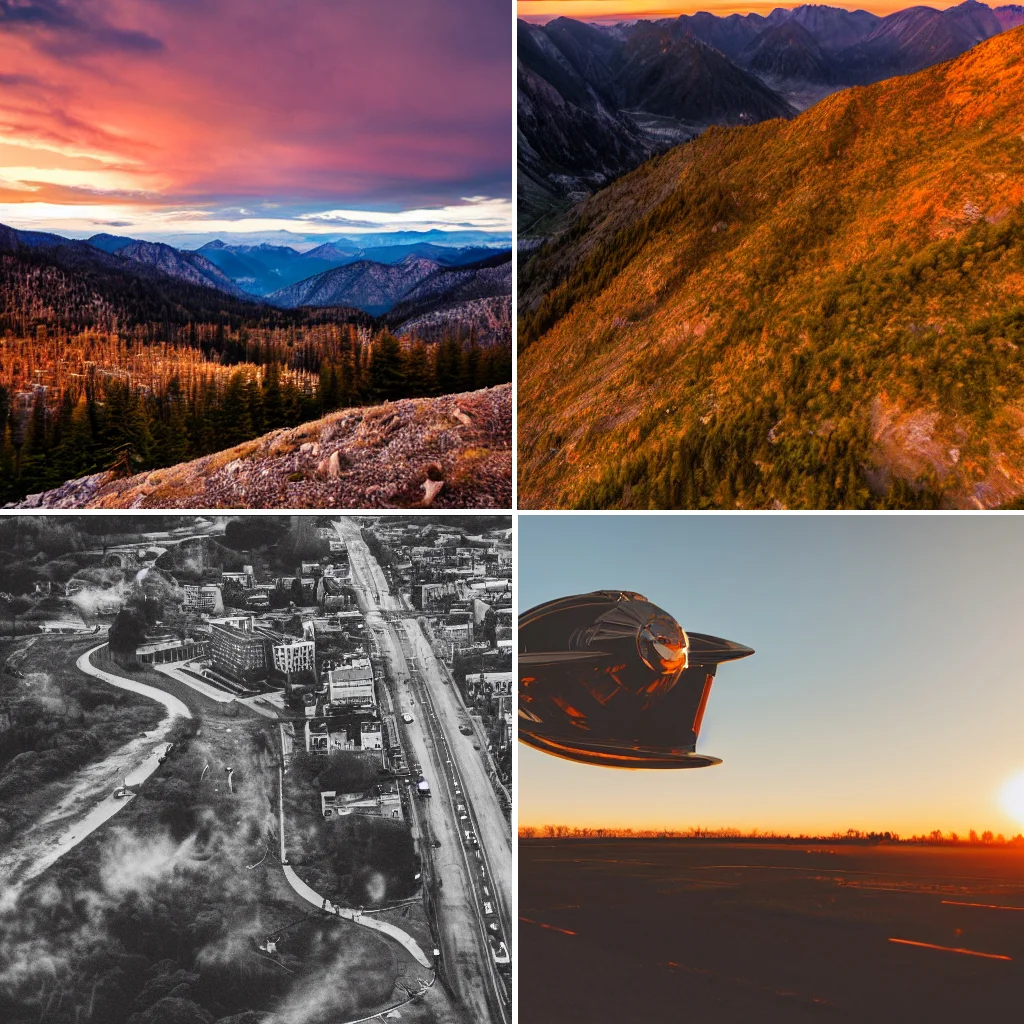
Режим создания текстур
Dream Texture. Как установить?
На первый взгляд, установка может показаться сложной, но поверьте, результат того стоит, тем более ниже будет подробная инструкция.
Шаг 1
Для работы вам понадобится программа Blender3D. Она совершенно бесплатна. Скачать ее можно с официального сайта или Steam. На момент выхода статьи актуальная версия Blender 3.3.
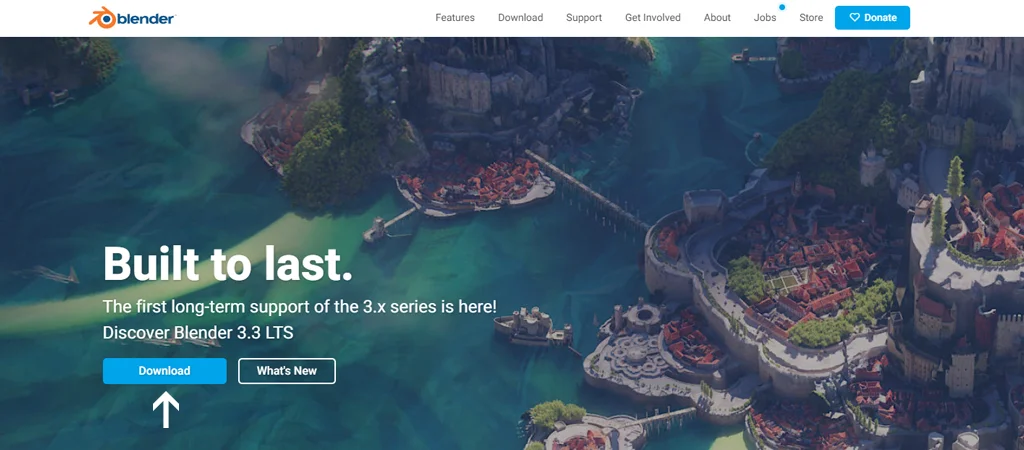
После скачивания запустите установщик и следуйте его инструкциям.
Шаг 2
Далее вам необходимо будет скачать саму нейросеть. Ссылка для скачивания.
На открывшейся странице нужно перейти в Releases.
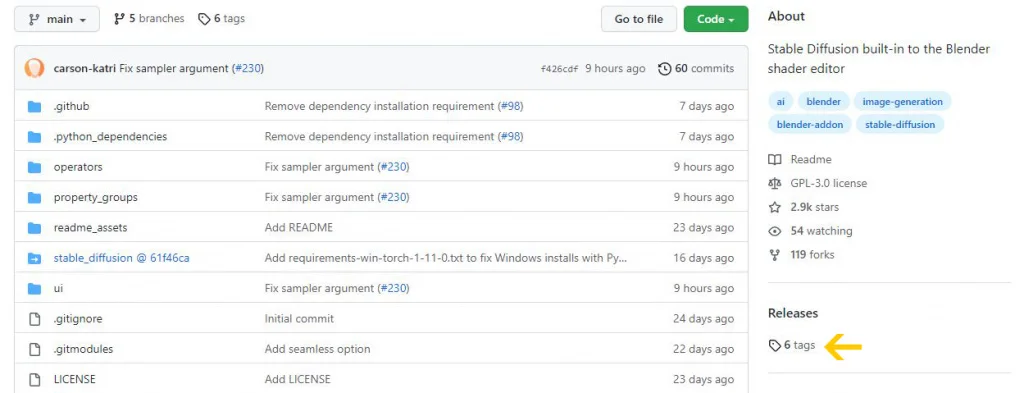
Откроется страница со списком версий. Находим актуальную на данный момент, опускаемся ниже и в Assets, скачиваем необходимый файл.
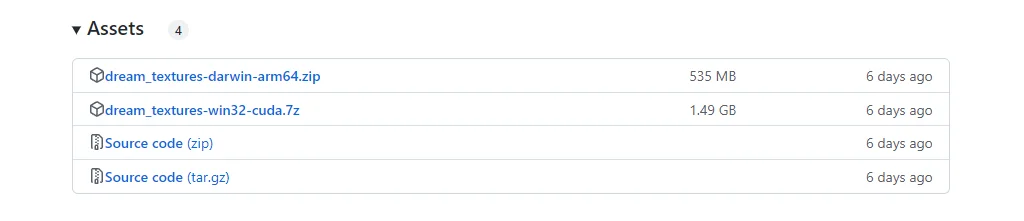
- dream_textures-darwin-arm64.zip - для пользователей MacOS;
- dream_textures-win32-cuda.7z - для пользователей Windows.
Для пользователей Windows архив .7z нужно распаковать в любую удобную для вас папку.
Шаг 3
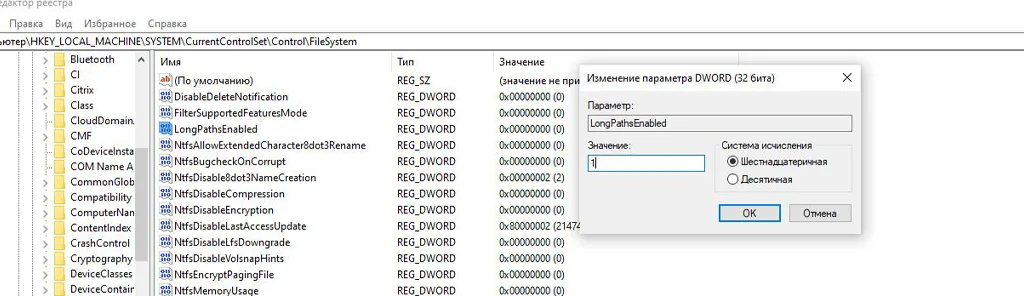
Следующим шагом вносим изменения в реестр, чтобы активировать функцию поддержки длинных путей. Не стоит пугаться, тут все просто и вы ничего не сломаете.
Откройте “Редактор реестра”-> HKEY_LOCAL_MACHINE -> SYSTEM -> CurrentControlSet -> Control -> FileSystem.
Там измените параметр LongPathEnabled с 0 на 1 и сохраните.
Шаг 4
Запустите программу Blender от имени администратора. На панели сверху перейдите в Edit->Preferences-> Add-ons. Нажмите на кнопку Install и выберите архив с нашей нейросетью.
После установки нужно загрузить ещё один файл. Просто нажмите на эту кнопку. Чтобы скачать файл, зарегистрируйтесь на данном сайте.


Далее вам нужно будет поместить скачанный файл в папку. Для этого просто скопируйте туда скачанный файл и переименуйте его в model.ckpt.
Установка закончена.
Dream Texture. Как пользоваться?
Пользоваться легко и просто. Открываем Blender. И переходим в режим рисования.
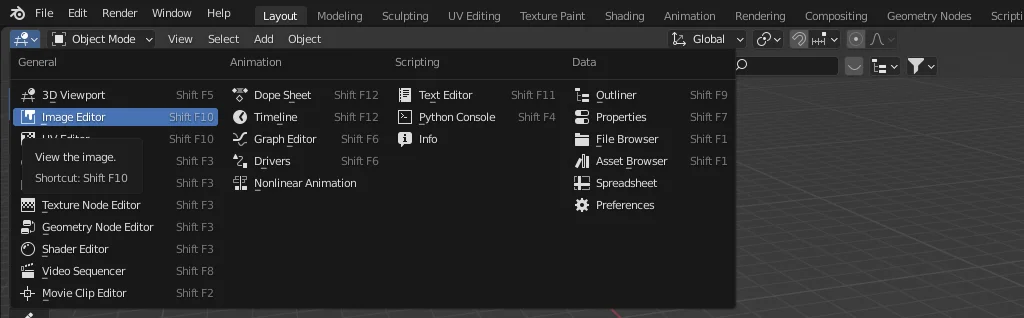
На панели справа нажимаем на вкладку Dream.
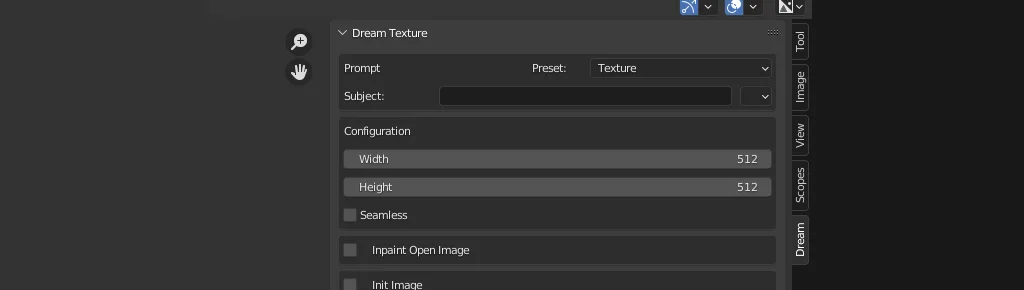
Preset отвечает за то, что мы хотим получить в итоге - текстуру, снимок или концепт-арт.
При выборе режима Texture нам доступны параметры:
- Subject пишем, то что мы хотим увидеть на изображении. Распознаются только английские слова. Configuration - разрешение изображения.
- Advanced Configuration -> Steps - количество шагов генерации.
В режиме Photography доступно больше функций.
- Framing - кадрирование съемки (близко или далеко от предмета)
- Position - позиционирование (сверху, с высоты птичьего полета и т.п.)
- Film Type - выбор пленки (черно-белая, кинематографичная, полароид и т.д.)
- Camera Settings - отвечает за выдержку (обычный снимок, снимок в движении и т.д.)
- Lighting - освещение сцены (день, вечер, пасмурная погода и т.д.)
В режиме Concept Art доступно четыре стиля получаемой картинки, а именно:
- Sci-Fi
- Fantacy
- Cyberpunk
- Cinematic
Также четыре типа предметов на изображении:
- Character (персонаж);
- Weapon (оружие);
- Vehicle (техника);
- Environment (окружение).
Для произвольного режима необходимо перейти на сайт - https://promptomania.com/stable-diffusion-prompt-builder/. Здесь нужно подобрать параметры, каким будет ваш рендер. Например, создадим пейзаж в стиле Katsushika Hokusai.
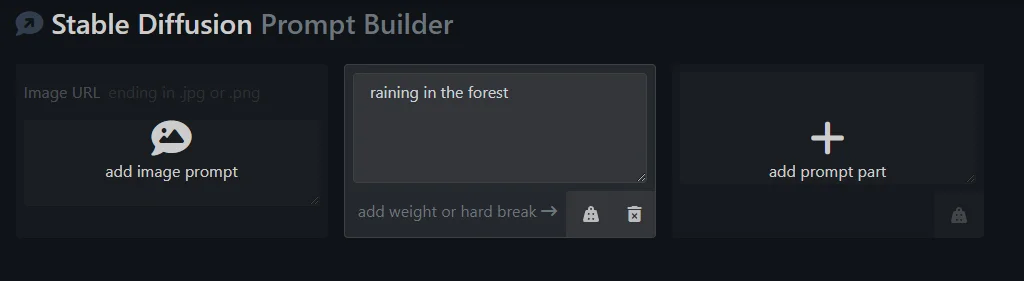
Пишем сюда то, что хотим увидеть на финальном изображении.
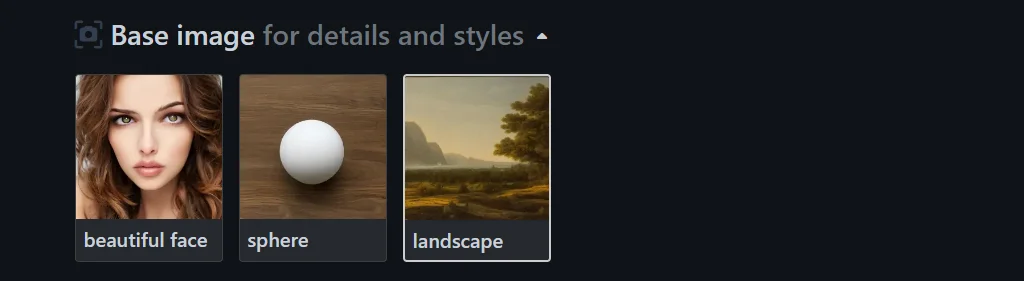
Выбираем, на чем у нас будет выполнен акцент. Это влияет на список доступных стилей в будущем.
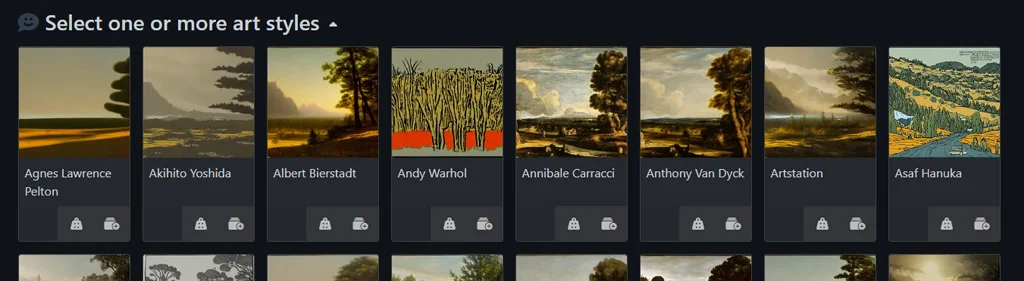
Выбираем понравившийся стиль.
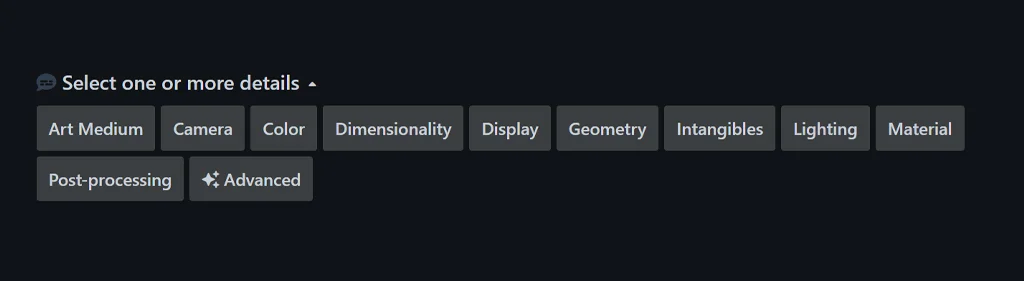
Также по желанию можно задать некоторые настройки для будущей картины.

Поднимаемся вверх и копируем данную строку. После чего вставляем её в специальное поле на панели Blender.
Получившийся результат вы могли увидеть выше в примерах работ.
Заключение
Нейросети - это достаточно простой и удобный инструмент для дизайна. Особенно он будет полезен для художников концепт-артов, так как главное преимущество ии - бесконечная генерация вариантов.
Надеемся, что данная статья окажется полезной не только для дизайнеров.
Как минимум просто интересно поиграться с ней, например, сделать обои для своего рабочего стола или если вы музыкант, то можете сделать сами обложку для своего трека или альбома.